要点
- ページ上の単語やフレーズを選択して右クリックし、「Metisで調べる」を選びます。
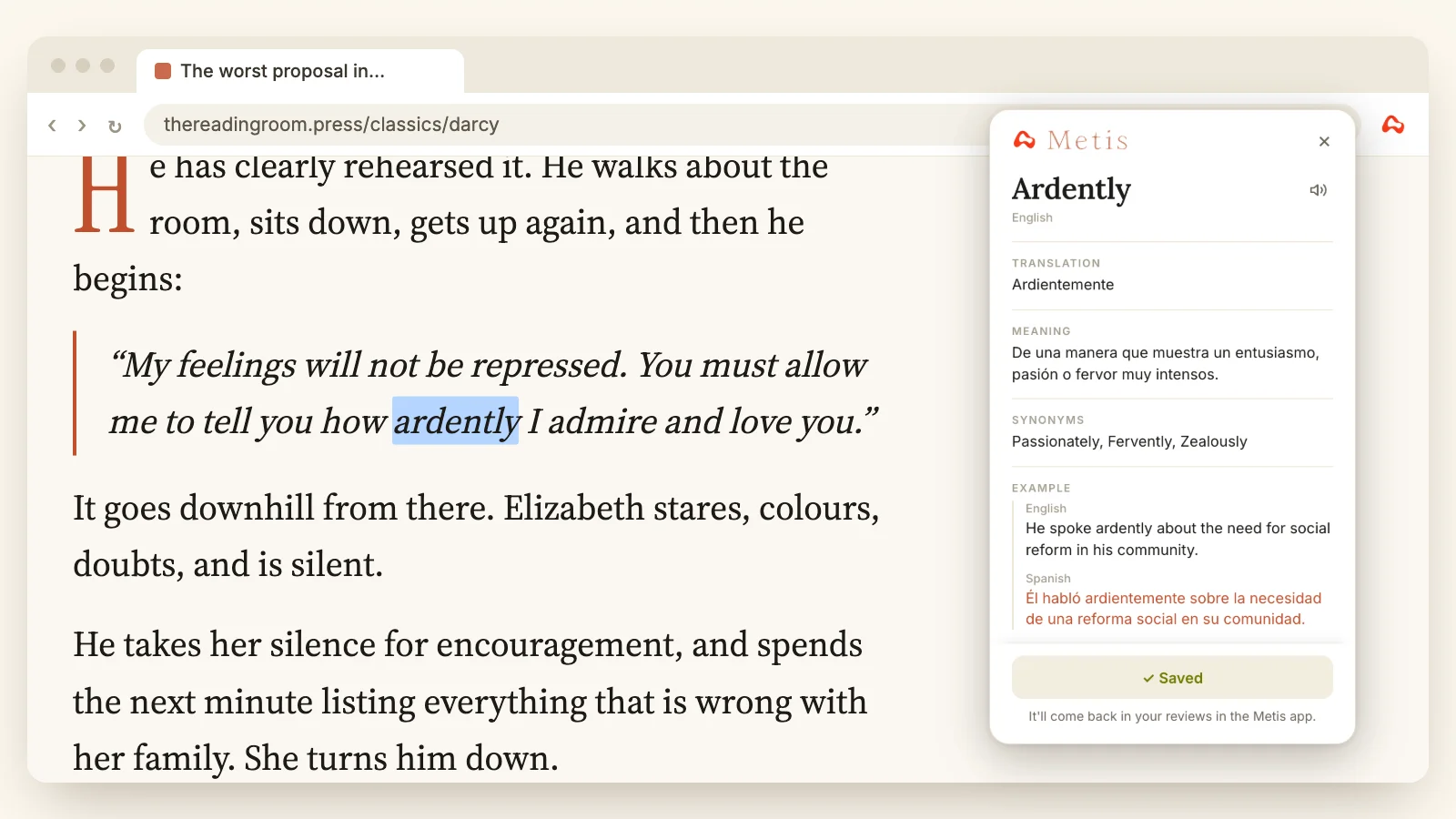
- 本文のすぐ横にカードが開き、訳語、やさしい言葉による意味の説明、例文が表示されます。
- 保存した単語はiPhoneのMetisアプリに届き、1日後、2日後、4日後、7日後に復習として出題されます。
なぜブラウザの中で調べるのか
単語をコピーして新しいタブを開き、翻訳サイトに貼り付けて答えを読み、タブを閉じる。ほんの10秒ほどの作業ですが、そのたびに読む流れが途切れます。しかも単語はどこにも残らないので、次にまた出てきたら同じことの繰り返しです。
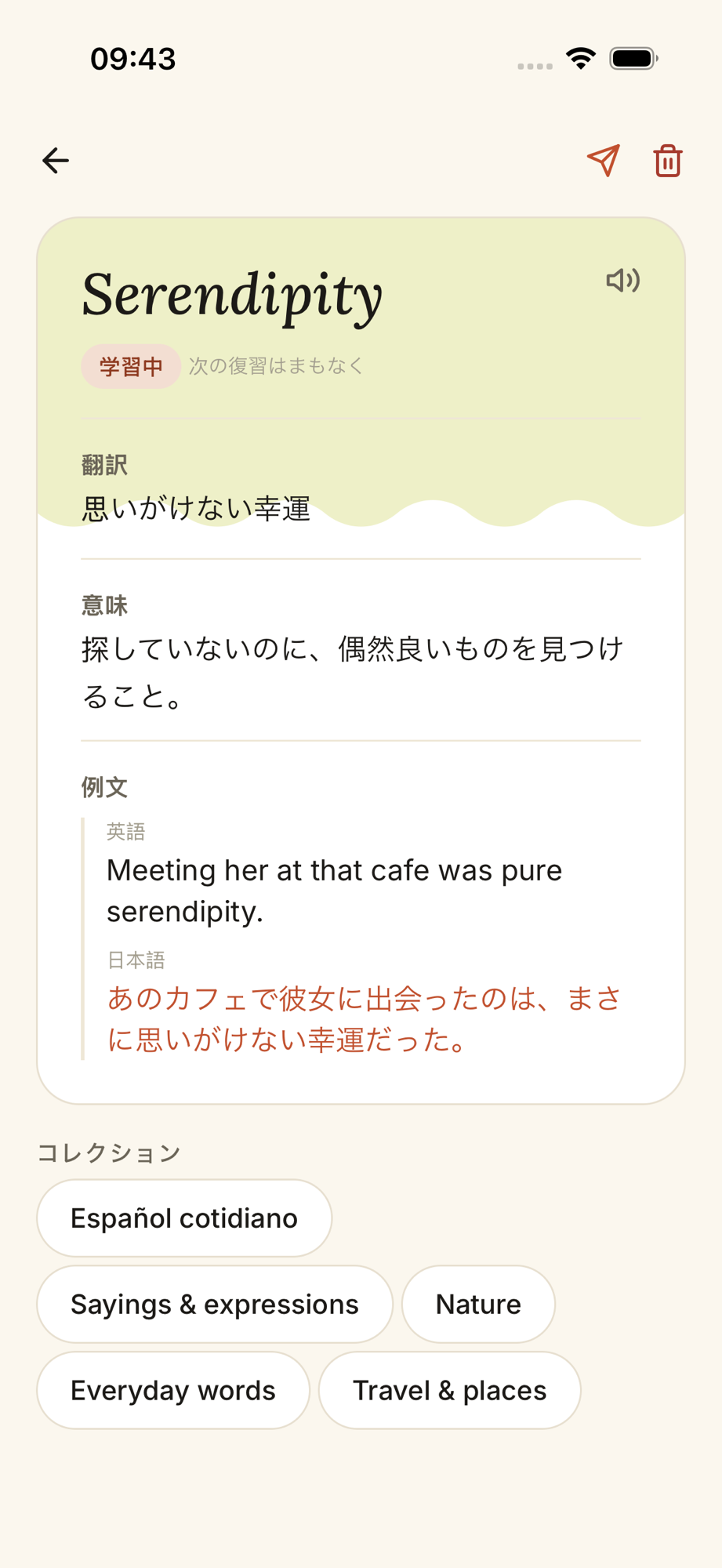
Chrome版 Metisは、単語があるその場所で意味を調べ、Metisアカウントにカードとして残します。iPhoneで調べたときとまったく同じカードです。
使い方
- 1
アプリを入手する
Chrome版 Metisは、iPhone向けの無料アプリMetisと組み合わせて使います。まずはアプリでアカウントを作成してください。
- 2
拡張機能を追加して接続する
Chrome Web StoreからMetisをインストールし、Google、メールアドレス、コードのいずれかでアカウントを接続します。コードの場合は、拡張機能に表示されたコードをアプリの「プロフィール」>「Chrome拡張機能」で入力します。コードならどのアカウントでも接続でき、「Appleでサインイン」で登録した場合も使えます。
- 3
選択して、右クリックで調べる
どのページでも、単語やフレーズを選択して右クリックし、「Metisで調べる」を選びます。選択してからAlt+Shift+Mを押しても調べられます。
- 4
保存する
「Metisに保存」をクリックすると、単語がアプリの単語リストに追加されます。iPhoneで調べた単語と同じ場所に並びます。
カードに表示される内容
- 日本語の訳語
- 学んでいる言語での、やさしい言葉による意味の説明
- 実際の例文と、その訳
- 発音(クリックひとつで再生)
- 意味や言語の取り違えがあれば、クリックひとつで切り替え
そのあとは、iPhoneで復習
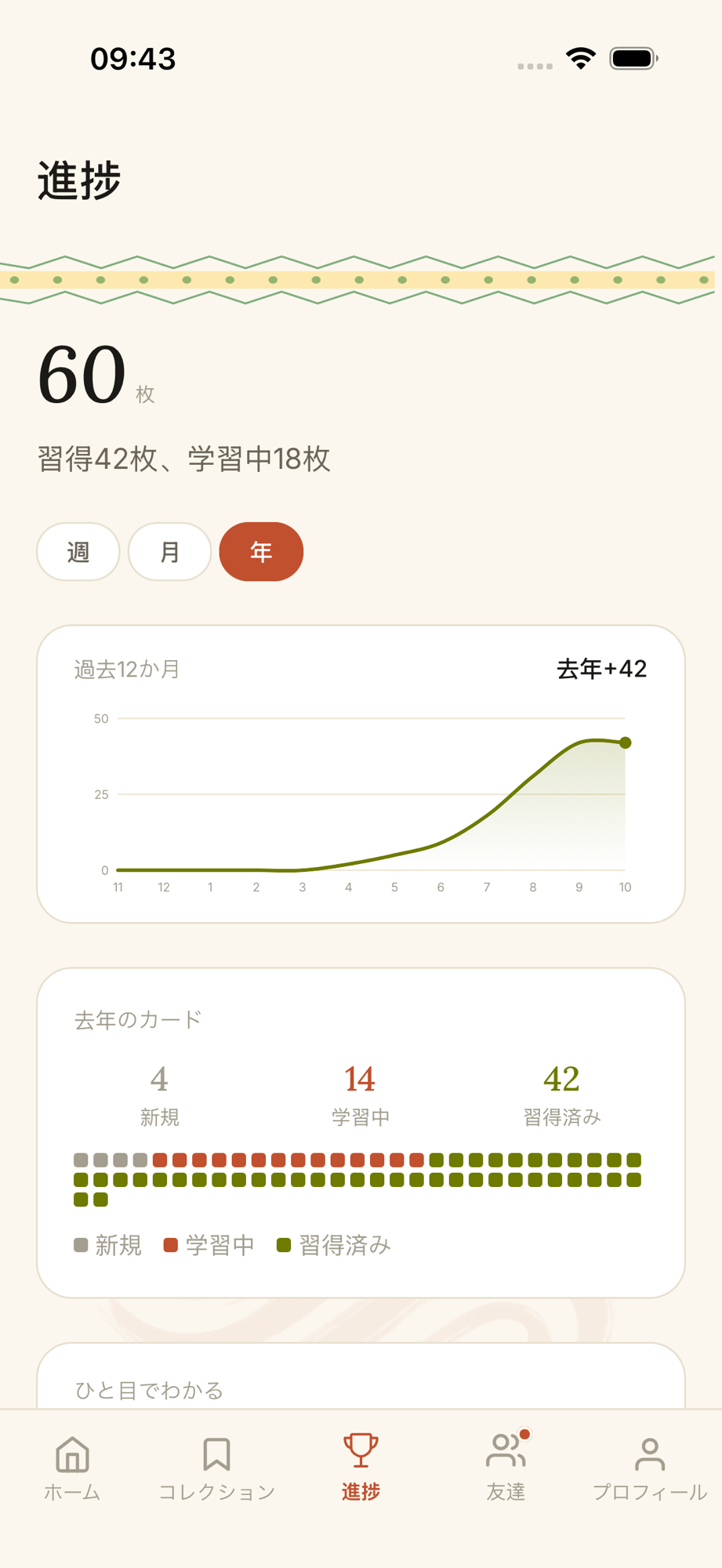
単語を調べるのは、いわば簡単な部分です。その単語を覚えておけるようにするのが、Metisの役目です。Chromeで保存した単語は、1日後、2日後、4日後、7日後にアプリで短いクイズとして出題されます。形式は選択式から穴埋めまで4種類。丸1週間空けても正解できたら、その単語は習得済みになります。
特に役立つ場面
- 英語のニュースサイト。すべての単語ではなく、引っかかった単語だけを調べる
- 仕事のメールや資料。自分の仕事でよく使う語彙を身につけたいときに
- 海外通販サイトの商品説明やレビュー、英語のレシピ、旅先のホテルの予約ページなど、暮らしの中で出会う英語
- 読んだのではなく耳で聞いた単語は、ツールバーのMetisアイコンをクリックして入力
残したい単語だけを保存する
調べた単語をすべて保存する必要はありません。来月も覚えていたい単語なら保存を。その一文を読むためだけに必要だったなら、カードを読んで閉じれば十分です。
よくある質問
Chrome拡張機能は無料ですか?
はい。拡張機能は無料で、iPhoneのMetisアプリも無料で使えます。無料プランで学べる言語は1つで、学習中の単語は同時に10語までです。覚えた単語はこの数に含まれません。プレミアムでは制限がなくなります。
Metisアプリは必要ですか?
はい。拡張機能は単語をMetisアカウントに保存し、復習はiPhoneのアプリで行います。先にアプリでアカウントを作成してから、拡張機能を接続してください。
どのサイトで使えますか?
テキストを選択できるページなら、どこでも使えます。Chrome Web Storeのように、Chromeが拡張機能の動作を許可していないページでは、代わりに小さなウィンドウでカードが開きます。
閲覧しているページの内容を読み取りますか?
いいえ。動作するのは「Metisで調べる」を選んだときか、ショートカットキーを押したときだけで、使うのは選択したテキストのみです。
アプリには「Appleでサインイン」でログインしています。接続できますか?
はい。「コードで接続する」を選び、表示されたコードをアプリの「プロフィール」>「Chrome拡張機能」で入力してください。iPhoneのカメラでQRコードを読み取ることもできます。