Ve zkratce
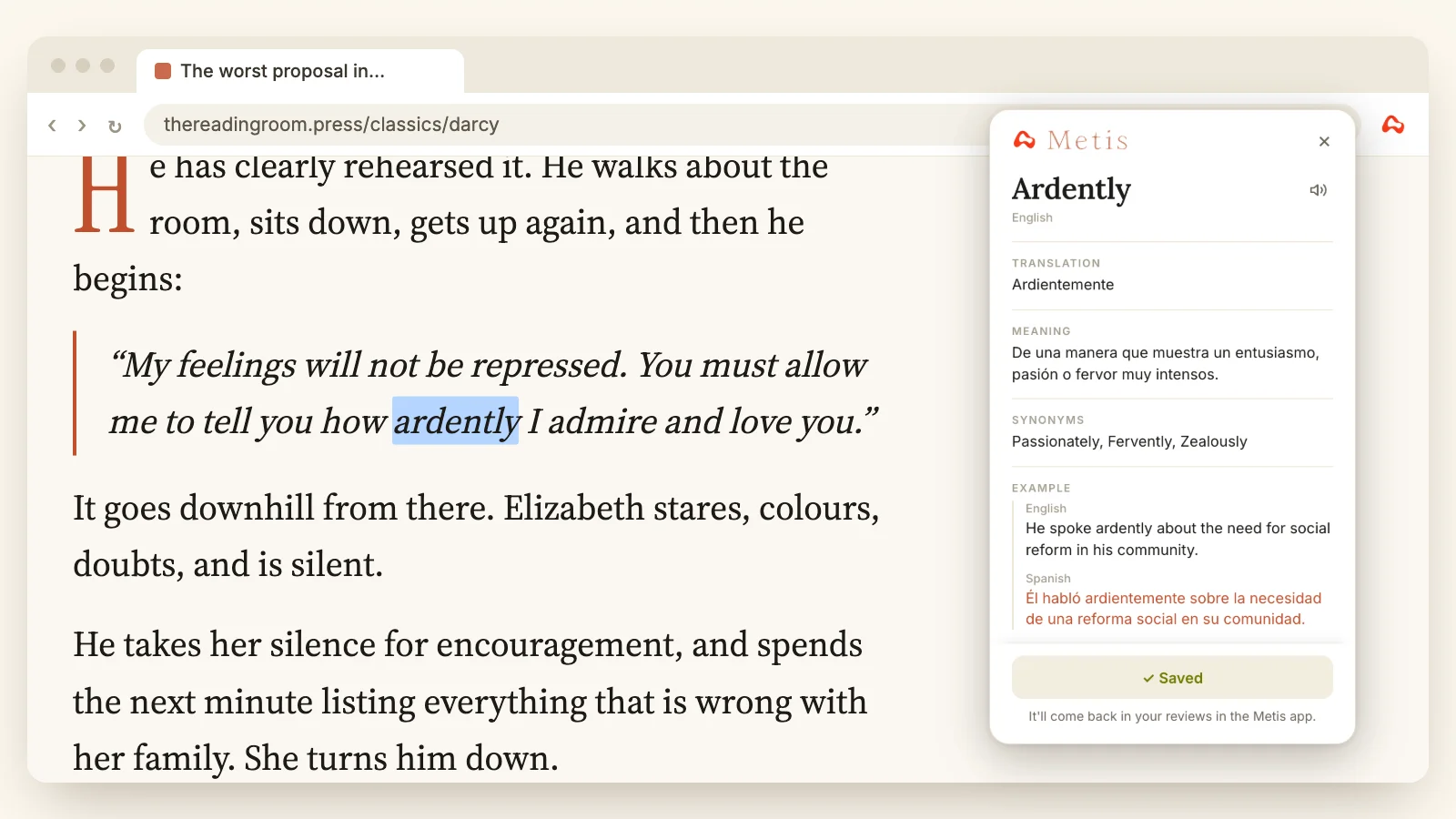
- Na libovolné stránce označ slovo nebo obrat, klikni na něj pravým tlačítkem a vyber „Vyhledat v Metis“.
- Kartička se otevře vedle textu, s překladem, srozumitelným vysvětlením a příkladem.
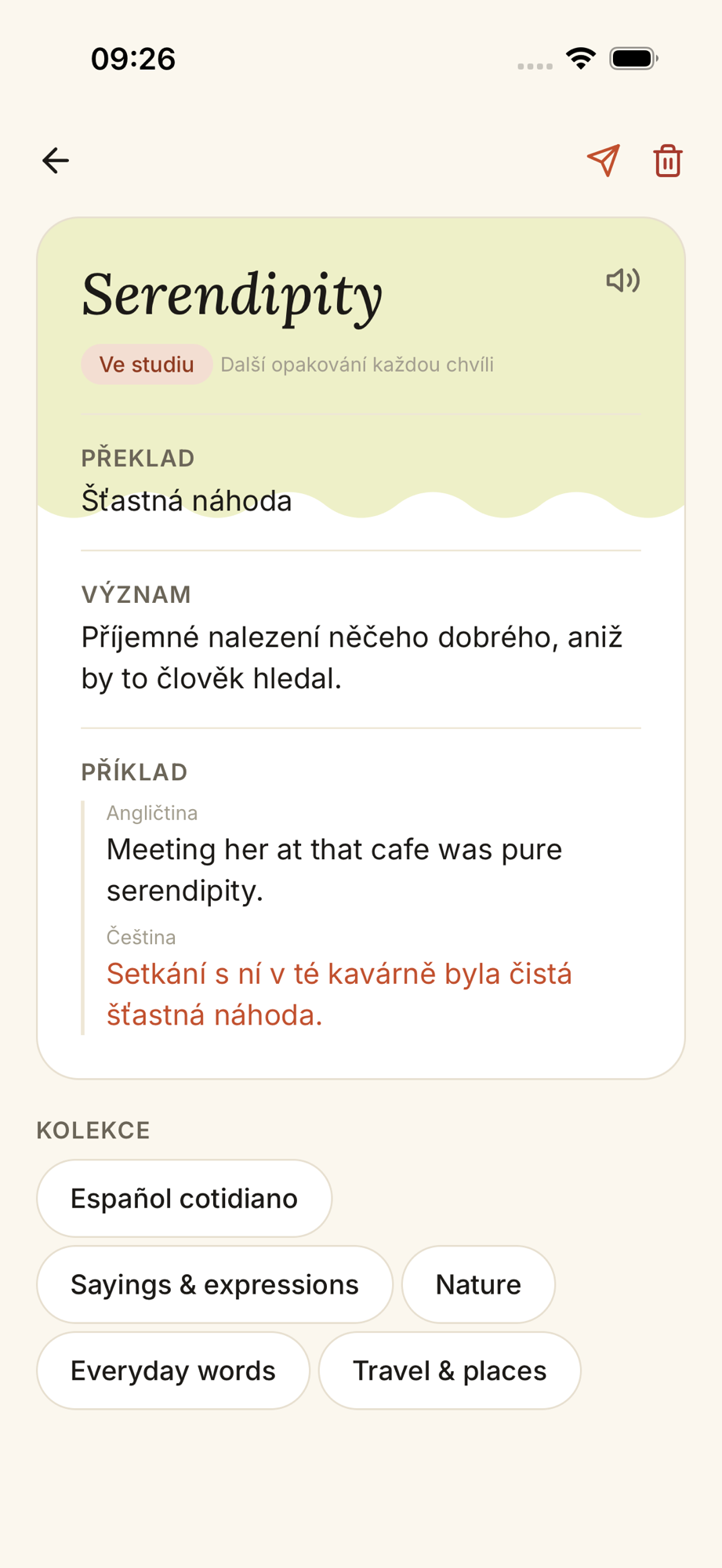
- Uložená slova se objeví v aplikaci Metis v telefonu a vrátí se k opakování po 1, 2, 4 a 7 dnech.
V tomto průvodci
Proč vyhledávat slova rovnou v prohlížeči
Zkopírovat slovo, otevřít novou kartu, vložit ho do překladače, přečíst odpověď, kartu zavřít. Trvá to deset vteřin, a pokaždé tě to vytrhne ze čtení. A protože slovo nikde nezůstane uložené, až na něj příště narazíš, celé to opakuješ.
Metis pro Chrome slovo vyhledá přímo tam, kde je, a udělá z něj kartičku ve tvém účtu Metis: stejnou, jaká by vznikla v telefonu.
Jak to funguje
- 1
Stáhni si aplikaci
Metis pro Chrome funguje spolu s bezplatnou aplikací Metis pro iPhone. Nejdřív si v ní založ účet.
- 2
Přidej rozšíření a připoj ho
Nainstaluj Metis z Chrome Web Store a připoj svůj účet přes Google, e-mailem nebo kódem, který potvrdíš v aplikaci v sekci Profil, Rozšíření pro Chrome. Kód funguje u každého účtu, i když se přihlašuješ přes Apple.
- 3
Označ, pravé tlačítko, vyhledej
Na libovolné stránce označ slovo nebo obrat, klikni na něj pravým tlačítkem a vyber „Vyhledat v Metis“. Nebo ho označ a stiskni Alt+Shift+M.
- 4
Ulož si ho
Klikni na „Uložit do Metis“. Slovo se přidá do tvého seznamu v aplikaci, ke všemu, co už máš vyhledané z telefonu.
Co najdeš na kartičce
- Překlad do tvého jazyka.
- Význam jednoduchými slovy, v jazyce, který se učíš.
- Skutečnou příkladovou větu i s překladem.
- Výslovnost na jedno kliknutí.
- Když Metis vybere špatný význam nebo jazyk, jedním kliknutím to přepneš.
Pak se ti slovo vrátí v telefonu
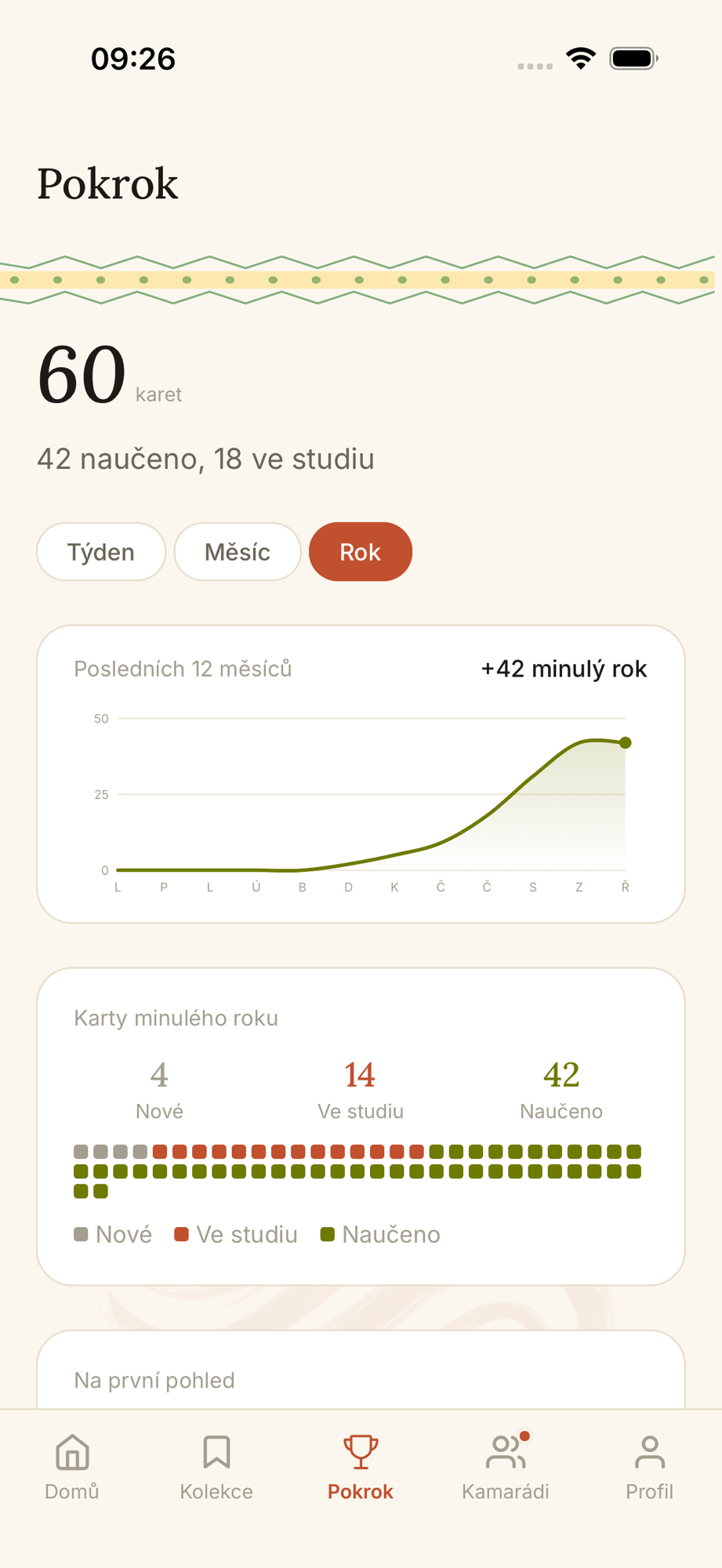
Vyhledat slovo je ta snadná část. Zapamatovat si ho, na to je Metis. Každé slovo, které si uložíš v Chromu, se ti v aplikaci vrátí po 1, 2, 4 a 7 dnech jako krátký kvíz, v jednom ze čtyř typů, od výběru z možností po doplňování do věty. Když ho po celém týdnu pořád víš, máš ho naučené.
Kde se to hodí nejvíc
- Zprávy v jazyce, který se učíš: vyhledáváš slova, na kterých se zasekneš, ne každé slovo.
- Pracovní e-maily a dokumenty, kvůli slovní zásobě z tvého oboru.
- Inzeráty na pronájem, recepty, dopisy z úřadu: slova běžného života v cizině.
- Slovo, které znáš jen z doslechu: klikni na ikonu Metisu na liště nástrojů a napiš ho.
Ukládej si ta, která chceš znát
Nemusíš si ukládat každé slovo, které vyhledáš. Jestli ho chceš znát i za měsíc, ulož si ho. Pokud ti stačilo pro tuhle jednu větu, přečti si kartičku a zavři ji.
Časté otázky
Je rozšíření pro Chrome zdarma?
Ano. Rozšíření je zdarma a aplikace Metis na iPhonu taky. V bezplatné verzi se učíš jeden jazyk a najednou nanejvýš 10 slov; ta, která už umíš, se nepočítají. Prémium limity ruší.
Potřebuju aplikaci Metis?
Ano. Rozšíření ukládá slova do tvého účtu Metis a opakuješ je v aplikaci na iPhonu. Založ si účet v aplikaci a pak připoj rozšíření.
Na kterých webech funguje?
Na každé stránce, kde jde označit text. Na stránkách, kam Chrome rozšíření nepustí, třeba v Chrome Web Store, se kartička otevře v malém okně.
Čte rozšíření stránky, které navštěvuju?
Ne. Spustí se, jen když vybereš „Vyhledat v Metis“ nebo stiskneš zkratku, a pracuje jen s označeným textem.
Do aplikace se přihlašuju přes Apple. Můžu rozšíření připojit?
Ano. Vyber „Připojit pomocí kódu“ a potvrď kód v aplikaci v sekci Profil, Rozšíření pro Chrome, nebo naskenuj QR kód fotoaparátem iPhonu.